Workflows & Automatisierung in VARIO. Wiederkehrende ERP-Prozesse automatisieren.

Mit den integrierten Workflows in VARIO Cloud automatisierst Du wiederkehrende Abläufe direkt in Deiner Warenwirtschaft. Du stellst Prozesse grafisch zusammen und definierst Regeln, Bedingungen und Aktionen individuell mit eigenen Skripten. So entsteht weniger manueller Aufwand, und Deine Abläufe bleiben einheitlich und nachvollziehbar.

Workflows grafisch zusammenstellen
Mitarbeiter gezielt einbeziehen
Externe Systeme über Skripte anbinden
Ausführungen im Protokoll nachvollziehen

Über 30 Jahre Erfahrung mit ERP-Software

Mehr als 1.000 mittelständische Unternehmen vertrauen auf VARIO. Als inhabergeführtes Softwareunternehmen aus Neuwied verbinden wir Entwicklung, Beratung und Support im eigenen Haus. Dahinter stehen rund 90 Mitarbeitende.

1.000+ Unternehmen
nutzen VARIO
30 Jahre Erfahrung
eingeflossen in VARIO Cloud
Transparente Preise
ohne versteckte Gebühren
Status quo

Wenn wiederkehrende ERP-Prozesse Dein Team beschäftigen

Viele Geschäftsprozesse bestehen aus wiederkehrenden Prüfungen, Entscheidungen und Folgeaktionen. Muss Dein Team jeden Schritt von Hand bearbeiten, kostet das Zeit und macht die Abläufe abhängig von einzelnen Mitarbeitern.

Wiederkehrende Prüfungen von Hand

Bei jedem Auftrag oder Beleg prüft Dein Team dieselben Bedingungen und entscheidet über die nächsten Schritte. Diese Routinearbeit kostet Zeit, die für andere Aufgaben fehlt.

Folgeaktionen bleiben liegen

Müssen Mitarbeiter jeden nächsten Schritt selbst anstoßen, können Aufgaben im Tagesgeschäft untergehen. Aufträge bleiben liegen oder werden erst bearbeitet, wenn jemand den Vorgang erneut prüft.

Unterschiedliche Bearbeitung

Ohne festgelegte Abläufe bearbeiten Mitarbeiter ähnliche Vorgänge auf unterschiedliche Weise, vom Angebot bis zum Retourenprozess. Das erschwert die einheitliche Bearbeitung und macht es schwieriger, Entscheidungen und Arbeitsschritte nachzuvollziehen.

Mehr Vorgänge, mehr Handarbeit

Mit steigender Zahl an Aufträgen und Belegen nehmen auch die manuellen Prüfungen und Folgeaktionen zu. Dein Team verbringt mehr Zeit mit wiederkehrenden Aufgaben, statt sich auf die eigent

Mit den integrierten Workflows in VARIO Cloud automatisierst Du diese wiederkehrenden Prozessschritte. VARIO startet einen Workflow beim festgelegten Ereignis, prüft die definierten Bedingungen und führt die passenden Aktionen aus. Individuelle Regeln und Aktionen legst Du über eigene Skripte fest. Wo eine Entscheidung durch einen Mitarbeiter erforderlich ist, beziehst Du Dein Team gezielt ein.

So laufen wiederkehrende Prozesse nach einheitlichen Vorgaben ab. Dein Team übernimmt nur die Schritte, bei denen es gebraucht wird, und die Ausführung kannst Du im Protokoll nachvollziehen.

Funktionsprinzip

So funktionieren Workflows in VARIO

Ein Workflow startet, sobald ein festgelegtes Ereignis in VARIO Cloud eintritt, zum Beispiel beim Erstellen eines Belegs. VARIO führt danach Deinen festgelegten Arbeitsablauf aus. Die Software prüft die definierten Bedingungen und führt je nach Ergebnis unterschiedliche Aktionen aus. Bei Bedarf bezieht VARIO einen Mitarbeiter ein, wartet auf ein Ereignis oder setzt den Ablauf nach einer festgelegten Wartezeit fort.

1. Auslöser festlegen

Du bestimmst, welches Ereignis den Workflow startet, beispielsweise das Erstellen, Speichern oder Übernehmen eines Belegs. Du kannst auch eigene Auslöser für Kunden- und Lieferantendaten, Projekte, Aufgaben und Deals wählen.

2. Bedingungen prüfen

VARIO prüft die vorhandenen ERP-Daten anhand Deiner definierten Bedingungen. Über Abfragen mit eigenen Skripten legst Du fest, welchen Weg der Workflow nimmt, beispielsweise abhängig von der Belegart oder dem Umsatz eines Kunden.

3. Aktionen und Entscheidungen ausführen

Je nach Ergebnis führt VARIO automatisch die passenden Aktionen aus, etwa das Ändern eines Datensatzes oder die Übernahme eines Angebots in einen Auftrag. Ist eine Entscheidung erforderlich, fragt VARIO den zuständigen Mitarbeiter nach seiner Auswahl.

4. Workflow fortsetzen und abschließen

Nach einer Aktion oder Benutzerentscheidung läuft der Workflow auf dem festgelegten Weg weiter. Bei Bedarf pausiert er für eine bestimmte Zeit oder wartet auf ein Signal. Nach Abschluss kannst Du die ausgeführten Schritte im Protokoll nachvollziehen.

Im grafischen Workflow-Designer stellst Du die einzelnen Schritte zusammen und verbindest sie miteinander. Du wählst den Auslöser beim Anlegen des Workflows. Benutzerentscheidungen, Wartezeiten und Unter-Workflows fügst Du als Elemente ein. Individuelle Bedingungen und Aktionen definierst Du über eigene Skripte.

Mehr als eine einfache Prozesskette

Mit Verzweigungen bildest Du unterschiedliche Prozesswege ab und führst sie bei Bedarf wieder zusammen. Wiederkehrende Schritte kannst Du als Unter-Workflows speichern und in mehreren Abläufen verwenden. Du kannst bestehende Workflows bearbeiten, aktivieren und deaktivieren.

Alle Elemente und Einstellungen erklärt das VARIO Cloud Handbuch . Einen Überblick bietet das Video zu VARIO Workflows (9:48 Min.) .

Funktionsübersicht

Das kannst Du mit VARIO Workflows automatisieren

Mit der ERP-Workflow-Software von VARIO baust Du Abläufe aus fertigen Bausteinen und ergänzt eigene Geschäftslogik mit JavaScript.

Workflows individuell erstellen

Du verbindest vorgefertigte Elemente per Drag-and-Drop zu Deinem eigenen Ablauf.

Bedingungen und Regeln definieren

Du hinterlegst eigene Prüfungen per JavaScript, anhand derer VARIO den passenden Weg wählt.

Aktionen automatisch auslösen

VARIO ändert Datensätze oder übernimmt Belege, ohne dass jemand eingreifen muss.

Ausführungszeitpunkte festlegen

Du wählst den Start vor oder nach dem Speichern und planst Wartezeiten im laufenden Ablauf ein.

Workflows aktivieren/deaktivieren

Du schaltest Abläufe gezielt ein und aus. Deaktivierte Workflows bleiben erhalten, und Du kannst sie wieder aktivieren.

Workflows anpassen

Du bearbeitest aktive Workflows als Entwurf, während die bisherige Version weiterläuft.

Workflow-Historie einsehen

Du siehst die Ausführungen und kannst die durchlaufenen Schritte nachvollziehen.

Konfigurationen importieren/exportieren

Du kannst Workflows als JSON-Datei sichern, übertragen und wieder einspielen.

Unterschiedliche Workflow-Services nutzen

Du greifst per Skript auf Daten und Funktionen zu, die zum Auslöser passen.

Workflows per JavaScript erweitern

Du legst Skripte zentral ab und verwendest sie in mehreren Workflows wieder.

Anwendungsfälle

Konkrete Workflow-Beispiele aus der Praxis

Zwei Beispiele, wie Du Workflows einsetzen kannst. Beide nutzen eigene Skripte.

Aufträge über 5.000 € freigeben

Beim Speichern eines Auftrags prüft VARIO dessen Nettowert. Bei Aufträgen über 5.000 € entscheidet die Vertriebsleitung über die Freigabe. Kleinere Aufträge gibt ein Skript ohne Rückfrage frei. Danach erhält der Kunde seine Bestätigung per E-Mail.
Nutzen
  • Große Aufträge gehen über die Vertriebsleitung.
  • Kleine Aufträge bleiben nicht liegen.

Newsletter-Kontakte an Brevo übertragen

Stimmt ein Kunde dem Newsletter zu, überträgt VARIO den Kontakt beim Speichern per Skript über die Schnittstelle von Brevo. Die Zustimmung erfasst Dein Team nur in VARIO.
Nutzen
  • Neue Kontakte landen ohne Export im Verteiler.
  • Mit Mailchimp, CleverReach oder HubSpot geht das genauso.
VARIO kennenlernen

VARIO Cloud testen oder Demo vereinbaren

Schau Dir die Workflow-Gestaltung in einer persönlichen Demo an oder lerne VARIO Cloud 14 Tage kostenlos kennen. Für den Test brauchst Du keine Kreditkarte.

Workflow-Designer

Workflows grafisch gestalten und individuell erweitern

Du stellst im grafischen Workflow-Designer individuelle Prozessabläufe aus vorhandenen Bausteinen zusammen. Dafür ziehst Du die Bausteine per Drag-and-Drop auf die Arbeitsfläche. Über Verbindungspunkte legst Du die Reihenfolge der Schritte fest. Ändert sich Dein Prozess, ergänzt Du den Ablauf einfach um weitere Schritte.
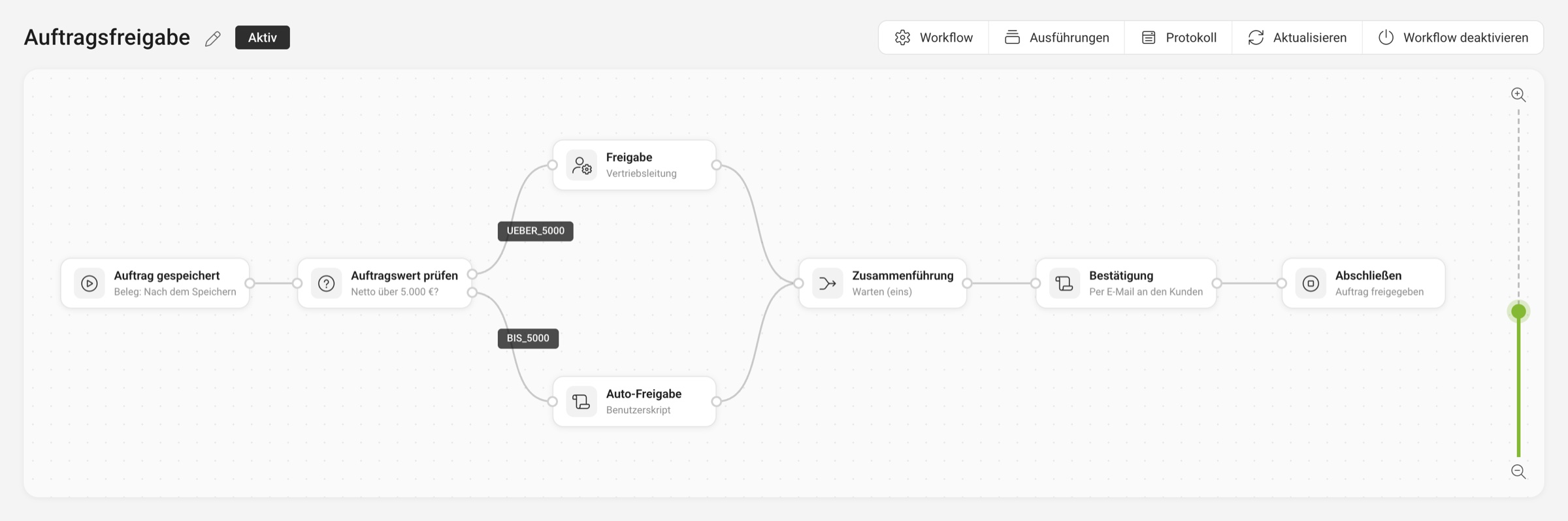
Workflow-Designer in VARIO Cloud: Auftragsfreigabe mit Abfrage des Auftragswerts, Freigabe durch die Vertriebsleitung oder Auto-Freigabe, Bestätigung per E-Mail

Auslöser, Bedingungen und Aktionen konfigurieren

Den Auslöser, also den Trigger, wählst Du beim Anlegen des Workflows. Bedingungen und Aktionen hinterlegst Du in Abfragen und Skript-Elementen, auch mit eigenen Skripten.

Verzweigungen, Entscheidungen und Wartezeiten

Über Abfragen teilst Du den Ablauf in unterschiedliche Wege auf. VARIO fordert Benutzerentscheidungen beim auslösenden Benutzer, bei bestimmten Mitarbeitern oder einer Benutzergruppe an. Wartezeiten unterbrechen den Ablauf für eine festgelegte Zeit.

Vorhandene Bausteine ohne Programmierung nutzen

Start, Abschluss, Benutzerentscheidungen, Wartezeiten und Unter-Workflows kombinierst Du ohne Code. Das fertige Vorlage-Skript zur USt-ID-Prüfung kannst Du direkt so einsetzen.

Workflows anpassen und verwalten

Du kannst Abläufe an neue Anforderungen anpassen. Dafür veränderst, ergänzt oder entfernst Du Elemente und Verbindungen. Aktive und inaktive Workflows siehst Du in einer Übersicht. Im geöffneten Workflow aktivierst oder deaktivierst Du ihn.

Ausführung und Teilabläufe

VARIO führt Deinen Workflow je nach Auslöser innerhalb des Vorgangs oder im Hintergrund aus. Benutzerentscheidungen und Wartezeiten kannst Du in Abläufe im Hintergrund einbauen. Pro Auslöser ist ein Hauptworkflow aktiv. Zusätzliche Abläufe bindest Du als Unter-Workflows ein.
Scripting

Eigene Prüfungen und Aktionen mit JavaScript

Mit Skripting ergänzt Du grafisch aufgebaute Workflows um eigene JavaScript-Logik. Damit kannst Du ERP-Daten nach Deinen Regeln prüfen und bearbeiten, individuelle Aktionen ausführen und externe Systeme einbinden. Welche Daten und Funktionen Du nutzen kannst, hängt vom jeweiligen Auslöser und den Workflow-Services ab.

Daten aus mehreren Bereichen auswerten

Du kannst Daten aus unterschiedlichen ERP-Bereichen per Skript abfragen und miteinander verknüpfen. Du kannst dafür unter anderem die VARIO-Abfragesprache (VQL) nutzen. So ermittelst Du zum Beispiel den Umsatz eines Kunden.

Eigene Berechnungen und Prüfungen ergänzen

Mit JavaScript programmierst Du individuelle Berechnungen, Bedingungen und Prüfungen. Entspricht ein Ergebnis nicht Deinen Vorgaben, kann Dein Skript die Bearbeitung mit einer eigenen Fehlermeldung anhalten. Bei Beleg-Auslösern setzt VARIO den Beleg erst nach Abschluss des Workflows in seinen neuen Status. Per Skript setzt Du den Status gezielt, etwa einen Versandlieferschein direkt auf „Übernommen“.

Datensätze und Belege bearbeiten

Du kannst Datensätze lesen, anlegen und ändern. Mit den verfügbaren Belegfunktionen übernimmst Du beispielsweise ein Angebot in einen Auftrag. Außerdem verschickt Dein Skript E-Mails, druckt Belege oder gibt Benachrichtigungen aus.

Externe Schnittstellen ansprechen

Du sprichst externe Schnittstellen über den HTTP-Client an, etwa Newsletter-Dienste, Slack oder KI-Modelle. Darüber tauschst Du Daten mit anderen Systemen aus.

Skriptbausteine wiederverwenden

Eigene Skripte verwaltest Du zentral und nutzt sie in mehreren Workflow-Elementen. Zusammen mit Unter-Workflows kannst Du wiederkehrende Logik in umfangreichere Abläufe einbinden.

Skripte schreiben und nachvollziehen

VARIO schlägt Dir im JavaScript-Editor verfügbare Objekte und Methoden per Autovervollständigung vor. Eigene Log-Einträge siehst Du später mit den zugehörigen Debug-Informationen im Protokoll.

Weitere Wege für Integrationen lernst Du unter Technische Möglichkeiten und API kennen.

Verwaltung

Workflows zentral verwalten und anpassen

Unter „System“ und „Workflows“ findest Du Deine Abläufe mit Bezeichnung, Auslöser und Status. Du erkennst, welche Workflows aktiv, inaktiv oder noch im Entwurf sind.

Änderungen als Entwurf vorbereiten

Wenn Du einen aktiven Workflow bearbeitest, legt VARIO eine Entwurfskopie an. Der aktive Workflow läuft weiter, bis Du den Entwurf aktivierst.

Abläufe aktivieren oder deaktivieren

Einen fertig eingerichteten Workflow aktivierst Du per Klick. Deaktivierte Workflows bleiben erhalten, und Du kannst sie wieder aktivieren. Entwürfe, die Du nicht mehr brauchst, löschst Du.

Konfigurationen sichern und übertragen

Du kannst Workflows als JSON-Datei exportieren und erneut importieren. Auch eine früher exportierte Konfiguration kannst Du wieder einspielen und als Entwurf weiterbearbeiten. So kannst Du Abläufe zum Beispiel in einem separaten Testsystem aufbauen und als JSON-Datei in Dein Live-System übertragen.

Voraussetzungen für den Import

Beim Import legt VARIO enthaltene Unter-Workflows an, die es noch nicht gibt. VARIO verändert vorhandene Unter-Workflows beim Import nicht. Auch Workflows mit eigenen Skripten kannst Du importieren.

Über getrennte Benutzerrechte steuerst Du, wer Workflows anlegen, bearbeiten oder löschen darf. Du steuerst ebenfalls über eigene Rechte, wer Ausführungen lesen, abbrechen oder wiederaufnehmen darf.

Historie

Workflow-Ausführungen und Prozessschritte nachvollziehen

VARIO protokolliert jede Ausführung eines Workflows. In der Workflow-Historie siehst Du unter „Ausführungen“ alle Läufe eines Workflows. Direkt am Angebot oder Auftrag zeigt die Aktion „Workflow-Instanzen“, in welche Abläufe der Datensatz eingebunden war.

So siehst Du bei jedem Vorgang, was der Workflow getan hat.
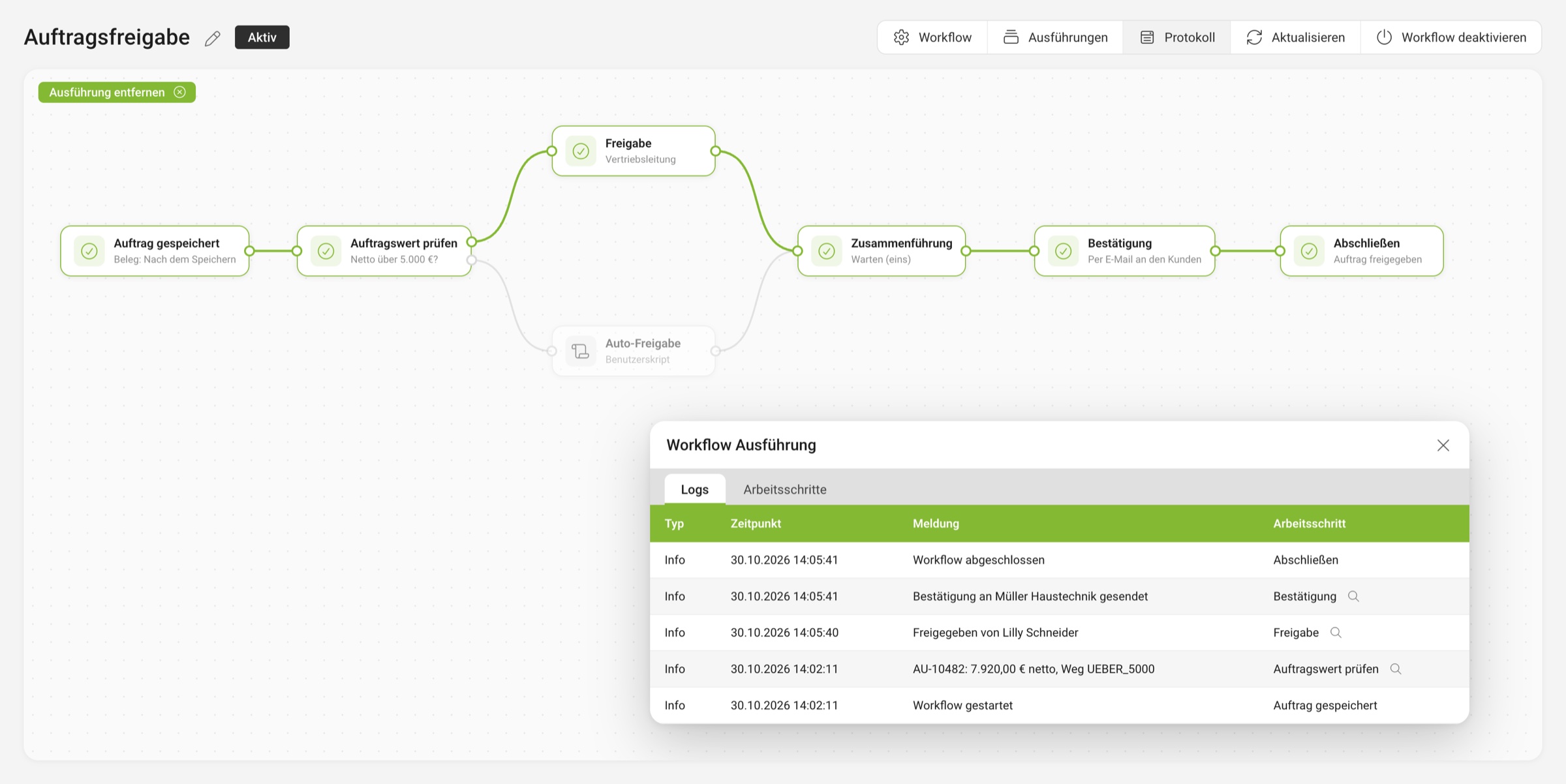
Ausgeführte Auftragsfreigabe in VARIO Cloud: grün markierter Weg im Workflow-Diagramm und Protokoll der Workflow-Ausführung mit Freigabe durch Lilly Schneider

Bearbeitungsstand erkennen

Du siehst, wann ein Workflow gestartet wurde. Im Workflow-Diagramm siehst Du den durchlaufenen Weg grün und einen Fehler rot markiert. Einen offenen Schritt erkennst Du an der blauen Markierung, etwa eine ausstehende Freigabe durch die Vertriebsleitung.

Bedingungen und Entscheidungen prüfen

Du siehst, welchen Weg VARIO anhand einer Abfrage genommen hat. Auch die anschließend ausgeführten Aktionen und Benutzerentscheidungen siehst Du. VARIO protokolliert nur die Elemente, die tatsächlich ausgeführt wurden.

Ursachen im Protokoll finden

Du öffnest die Protokolleinträge mit Debug-Informationen per Doppelklick auf ein Element. Unter „Protokoll“ siehst Du alle Einträge einer Ausführung auf einen Blick. So findest Du heraus, warum ein Ablauf nicht wie erwartet weiterging.

Unterbrochene Abläufe fortsetzen

Du kannst eine unterbrochene Ausführung direkt am Datensatz wiederaufnehmen oder abbrechen. Dafür gibt es eigene Benutzerrechte.
Auf einen Blick

Workflow-Automatisierung direkt im VARIO Cloud ERP

VARIO Cloud ist ein Workflow-ERP-System für Handel und E-Commerce. Die Workflows sind direkt in das Cloud ERP integriert. Du automatisierst also genau dort, wo Deine Daten und Prozesse ohnehin liegen, und verbindest Abläufe aus verschiedenen ERP-Bereichen.

Warenwirtschaft

Im Cloud-Warenwirtschaftssystem nutzt Du beispielsweise das Speichern eines Kunden, Lieferanten oder Preises als Auslöser und bindest weitere Prozessschritte direkt daran an.

Vertrieb

Im Vertrieb richtest Du Workflows an Angeboten, Aufträgen und weiteren Verkaufsbelegen aus und automatisierst wiederkehrende Schritte in der Auftragsbearbeitung.

Einkauf

Im Einkauf startest Du Workflows an Einkaufsbelegen und führst Prüfungen und Folgeaktionen in Deinem Einkaufsprozess zusammen.

Lager und Logistik

Für Lager und Logistik bindest Du Workflows an Lieferscheine und weitere Belege und verknüpfst Prozessschritte rund um den Versand.

Finanzen

Rechnungen und Gutschriften nimmst Du in Deine Workflows auf und standardisierst wiederkehrende Prüfungen und Bearbeitungsschritte.

E-Commerce

Für Deinen E-Commerce gestaltest Du die weitere Bearbeitung der in VARIO angelegten Aufträge und verbindest sie mit den nachfolgenden ERP-Abläufen.

So entstehen durchgängige Prozesse über verschiedene ERP-Bereiche hinweg, mit weniger manuellen Übergaben zwischen einzelnen Arbeitsschritten.

Weitere Bereiche von VARIO Cloud sind Reporting und Auswertung, Service-Management und Produktion.

Wie Du VARIO in Deinem Unternehmen einsetzen kannst, zeigen Dir unsere Seiten für den Großhandel, den Einzelhandel und IT-Dienstleister und Systemhäuser.

Warum VARIO

Warum Prozesse mit VARIO automatisieren?

Wiederkehrende Prüfungen und Folgeaktionen kosten Zeit und machen Abläufe abhängig von manueller Bearbeitung. Mit VARIO hinterlegst Du feste Prozessschritte, bindest Dein Team gezielt ein und kannst ausgeführte Abläufe nachvollziehen.

Weniger Routinearbeit durch klare Regeln

VARIO führt wiederkehrende Aufgaben wie Prüfungen nach Deinen festgelegten Regeln aus. Dein Team gewinnt Zeit für andere Aufgaben, statt Routineaufgaben bei jedem Vorgang erneut von Hand zu erledigen.

Einheitliche Prozesse durch feste Abläufe

VARIO führt die Schritte in der festgelegten Reihenfolge aus. VARIO bezieht die Zuständigen an den vorgesehenen Stellen über Benutzerentscheidungen ein. So hängt die Bearbeitung weniger davon ab, wer gerade zuständig ist.

Folgeschritte fest im Ablauf verankern

Nächste Schritte hängen am Ablauf statt an einer Erinnerung. Fehlt eine Pflichtangabe, kann ein Skript das Speichern mit einer eigenen Meldung verhindern.

Prozesse nachvollziehen und anpassen

Im Protokoll siehst Du, welche Schritte tatsächlich ausgeführt wurden. Ändert sich ein Prozess, passt Du Deine Prozesssteuerung als Entwurf an, während der bisherige Ablauf weiterläuft.

Für Dein Team

Was die Automatisierung Deinem Team bringt

Für die Geschäftsführung

VARIO führt wiederkehrende Prüfungen und Folgeaktionen per Skript automatisch aus, auch bei wachsendem Geschäftsvolumen. Dein Team bearbeitet Routineprozesse einheitlich und hat mehr Zeit für andere Arbeit.

Für die IT

Du kombinierst den Workflow-Designer mit JavaScript und bildest individuelle Prozessregeln in VARIO ab. Automatisierungen erweiterst Du oder passt sie flexibel an, während der aktive Workflow weiterläuft.

Für Lager und Logistik

VARIO führt wiederkehrende Schritte an Lieferscheinen immer gleich aus. Die Software startet Folgeschritte automatisch per Skript. Dein Team muss weniger von Hand prüfen und nachfassen.

Für die Buchhaltung

VARIO bearbeitet Rechnungen und Gutschriften mit denselben Schritten. Dein Team erledigt dabei weniger von Hand. In den Ausführungen siehst Du nach, wie ein Beleg bearbeitet wurde.

Service & Support

Workflows einrichten & Unterstützung erhalten

Du richtest Workflows mithilfe des KI-Workflow-Assistenten, des Handbuchs und unseres Teams ein. Auch bei komplexeren individuellen Anforderungen bekommst Du passende Unterstützung.

Workflow-Assistent mit KI

Der Workflow-Assistent der VARIO KI erklärt Dir bestehende Workflows. Außerdem schlägt er Verbesserungen vor und erstellt Skripte aus Deiner Beschreibung. Die KI-Nutzung verursacht zusätzliche verbrauchsabhängige Kosten. Du aktivierst die vom Assistenten erstellten Abläufe selbst. Bis dahin behält VARIO sie als Entwürfe.

Handbuch und Workflow-Services

Wie Du Workflows einrichtest und nutzt, erklärt Dir das Kapitel Workflows im VARIO Cloud Handbuch . Für eigene Skripte und die verfügbaren Workflow-Services findest Du weitere Informationen in den Developer Docs .

Persönliche Beratung

Du kannst Deine Prozesse bei individuellen Anforderungen gemeinsam mit unseren Consultants gestalten. Auch komplexere Workflows und eigene Geschäftslogik kannst Du mit ihnen besprechen.

Persönlicher Support

Bei Fragen erreichst Du unser Support-Team telefonisch.

Beim Wechsel zu VARIO begleiten wir Dich ab dem Plus-Plan mit persönlicher Projektbegleitung.

VARIO kennenlernen

Deine Abläufe als Workflow in der Demo ansehen

Lerne VARIO Workflows in einer persönlichen Demo kennen oder probiere VARIO Cloud 14 Tage kostenlos aus. Der Test endet automatisch. Eine Kreditkarte brauchst Du dafür nicht.
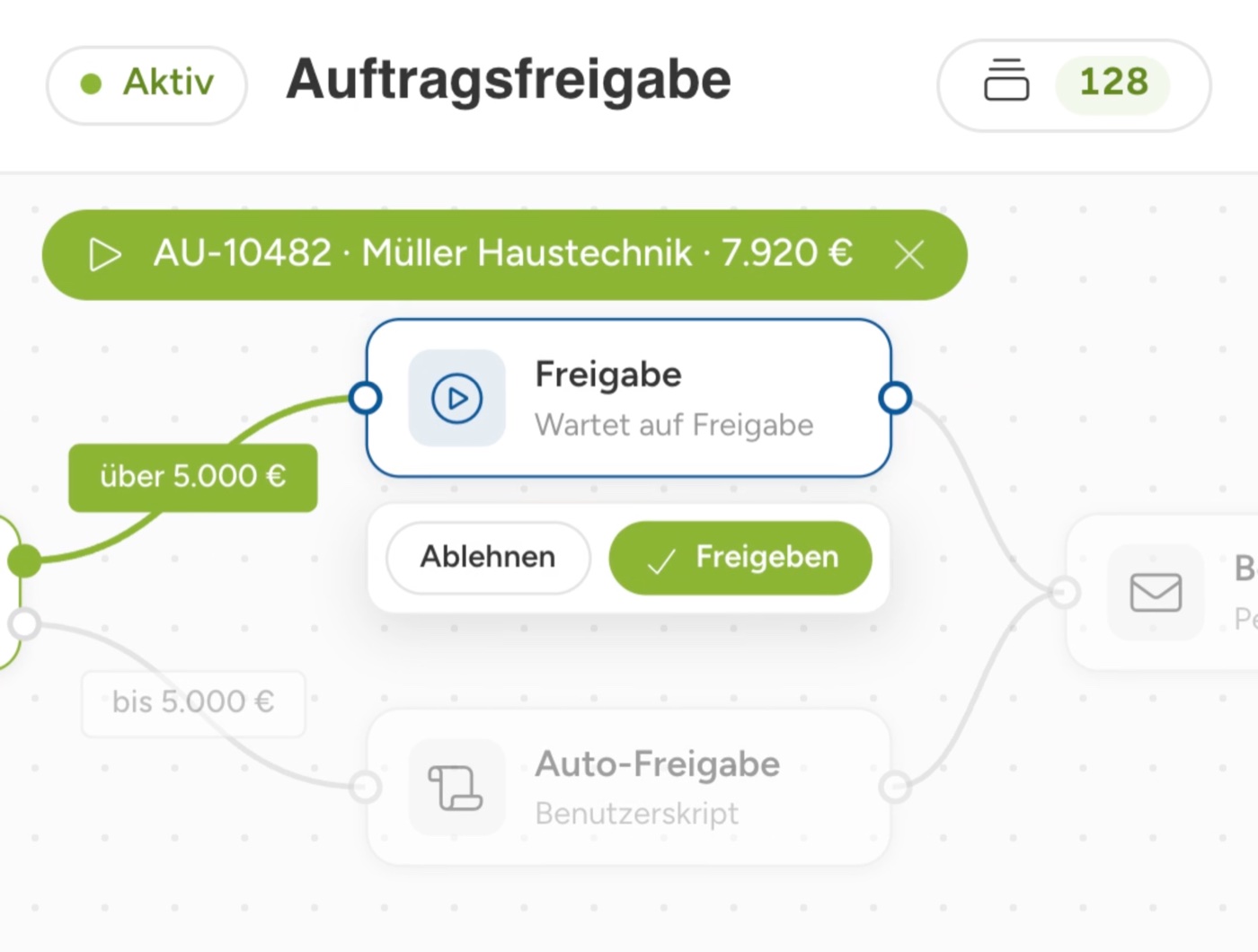
Workflow Auftragsfreigabe in VARIO Cloud: Freigabe wartet auf Entscheidung mit Ablehnen und Freigeben

Häufige Fragen zu Workflows in VARIO

Brauche ich Programmierkenntnisse, um Workflows in VARIO zu erstellen?

Für die grafische Gestaltung brauchst Du keine Programmierkenntnisse. Für eigene Prüfungen und Aktionen brauchst Du dagegen Programmierkenntnisse in JavaScript. Ablauf-Bausteine kannst Du verbinden und Benutzerentscheidungen einbauen. Das fertige Vorlage-Skript zur USt-ID-Prüfung nutzt Du unverändert.

Wie aufwendig ist es, einen Workflow in VARIO einzurichten?

Das hängt davon ab, wie viele Schritte Dein Prozess hat und wie viel eigene Geschäftslogik Du brauchst. Einen Ablauf mit vorhandenen Elementen gestaltest Du grafisch. Eigene Bedingungen und Aktionen entwickelst Du mit JavaScript. Die Workflows im VARIO Cloud Handbuch  erklären Dir die einzelnen Schritte.

Wie individuell lassen sich VARIO Workflows an unsere Unternehmensprozesse anpassen?

Du kannst mit einem Workflow ERP-Prozesse an Deine Anforderungen anpassen. Ablauf-Bausteine, Zuständigkeiten und Benutzerentscheidungen konfigurierst Du im Workflow. Außerdem ergänzt Du eigene Prüfungen, Berechnungen und Folgeaktionen mit JavaScript. Welche Daten und Funktionen Dein Skript nutzen kann, hängt vom Auslöser und den verfügbaren Workflow-Services ab.

Was passiert, wenn ein Workflow nicht wie vorgesehen ausgeführt wird?

Dann prüfst Du den Ausführungsstatus und die protokollierten Schritte. Im Diagramm erkennst Du den durchlaufenen Prozessweg und wartende oder fehlerhafte Elemente. Mit den Einzelprotokollen grenzt Du die Ursache ein. Mit den passenden Benutzerrechten kannst Du unterbrochene Ausführungen wieder aufnehmen oder abbrechen. Löst ein Workflow sich selbst erneut aus, bricht VARIO den Lauf mit einem Hinweis auf die Aufrufkette ab.

Unterstützt VARIO uns bei der Einrichtung individueller Workflows?

Ja. Beim Einrichten helfen Dir der KI-Workflow-Assistent, die Workflows im VARIO Cloud Handbuch und die Developer Docs. Bei komplexeren Anforderungen und eigener Geschäftslogik unterstützen Dich unsere Consultants, bei Fragen unser Support-Team. Bei der ERP-Einführung erhältst Du ab dem Plus-Plan persönliche Projektbegleitung.

Lohnt sich Workflow-Automatisierung auch für kleinere Unternehmen?

Ja. Die Automatisierung kann sich auch für ein kleines Team lohnen, wenn regelmäßig dieselben Prüfungen und Folgeaktionen anfallen. Entscheidend ist der wiederkehrende Arbeitsaufwand. Wächst Dein Auftragsvolumen, nutzt Du die Skalierbarkeit der Workflows. VARIO bearbeitet den hundertsten Beleg nach denselben Regeln wie den ersten.

Was kosten die Workflow-Funktionen in VARIO?

VARIO Cloud mit Workflows aus vorgefertigten Elementen gibt es ab 299 € netto pro Monat, mit eigener JavaScript-Logik ab 599 € netto pro Monat. Bei jährlicher Zahlung sparst Du 20 %. Die vollständigen Leistungen und Zusatzkosten findest Du auf unserer Preisseite.

Welche Voraussetzungen gibt es?

Du brauchst VARIO Cloud und die passenden Benutzerrechte. Für eigene Skripte brauchst Du Kenntnisse in JavaScript. Bausteine verbindest Du dagegen ohne Programmierung. Benutzerentscheidungen und Wartezeiten kannst Du in Abläufe einbauen, die im Hintergrund laufen.

Können externe Systeme angebunden werden?

Ja. Du kannst externe Systeme aus einem Workflow per JavaScript ansprechen. Über den HTTP-Client erreichst Du zum Beispiel Newsletter-Dienste, Slack oder KI-Modelle. Unabhängig davon kannst Du REST-API und Webhooks als Grundlage für Integrationen nutzen.

Was lässt sich genau konfigurieren?

Du kannst Auslöser, Prozessschritte, Verbindungen, Benutzerentscheidungen, Zuständigkeiten und Wartezeiten konfigurieren. Per JavaScript ergänzt Du Bedingungen, Verzweigungen und eigene Aktionen. Außerdem kannst Du Teilabläufe wiederverwenden und Workflows aktivieren oder deaktivieren. Welche Elemente verfügbar sind, hängt auch vom gewählten Auslöser ab.

Wofür braucht es Scripting?

Scripting brauchst Du für eigene Prüfungen, Berechnungen und Aktionen. Darin liegt die Erweiterbarkeit Deiner Workflows über die fertigen Bausteine hinaus. Du kannst damit Daten aus mehreren ERP-Bereichen auswerten, Datensätze bearbeiten oder Belegaktionen ausführen. Auch externe Schnittstellen sprichst Du per Skript an. Wiederverwendbare Skriptbausteine kannst Du in mehreren Workflow-Schritten einsetzen.

Hinweis zum Funktionsumfang

Die dargestellten Funktionen und Abläufe orientieren sich am Funktionsumfang von VARIO Cloud Enterprise. Einzelne Funktionen können in kleineren Plänen nicht oder nur eingeschränkt verfügbar sein. Manche Funktionen sind noch ganz neu und als Beta gekennzeichnet. Du kannst sie schon nutzen, während wir sie weiterentwickeln. Umfang und Bedienung können sich dabei noch ändern.

Abbildungen und Animationen dienen der Veranschaulichung und können in Darstellung oder Ablauf von der tatsächlichen Software abweichen. Maßgeblich für den jeweiligen Funktionsumfang ist die aktuelle Leistungsbeschreibung im Handbuch .